⚠️ IMPORTANT: Kung hindi pa rin online ang router kahit nasubukan mo na lahat ng solusyon, agad mag-send ng 📸 screenshot ng Router Diagnosis sa page at sa troubleshooting groups para mabilis naming ma-actionan ang problema! ⚡ Huwag na pong patagalin pa!
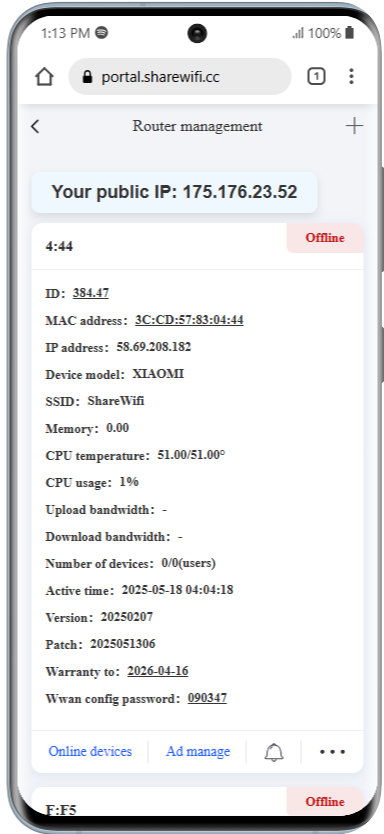
Ito ang mga posibleng solusyon para maayos ang iyong Router Offline:
Solution #1 – Check SSID at Portal Page #
Una, tingnan kung nakikita pa ang WiFi name (SSID) ng inyong ShareWiFi router.
- Buksan ang WiFi list ng inyong phone
- Hanapin ang ShareWiFi SSID
- Subukang kumonek sa WiFi
Kapag nagbukas ang portal page, ibig sabihin:
✔ Gumagana ang router
❌ Pero maaaring walang internet galing sa ISP
Kapag walang SSID o hindi nagbubukas ang portal page:
➡ I-restart ang router
➡ O kaya i-reset ang router
Solution #2 – Pumunta sa portal account mo at i-click ang Router Diagnosis #
✔ Kapag ang Interface: WAN ay kulay blue, ibig sabihin hindi nakakabit ng maayos ang LAN cable sa WAN port ng ShareWiFi router.
➡ I-check kung maayos ang pagkakakabit at kung gumagana ang LAN cable mo.
Method #1 – Open Router Diagnosis using App account
Method #2 – I access ang Router Diagnosis page gamit ang link:
Router Troubleshoot:
https://localrouter.sharewifi.cc:9699/cgi-bin/wifi-diag
or http://localrouter.sharewifi.cc:9690/cgi-bin/wifi-diag
Solution #3 – Check WAN DHCP IP #
Pumunta sa Router Troubleshooting Page.
Tingnan kung ang router ay nakakuha ng DHCP IP mula sa WAN port.
- Kapag walang DHCP IP, subukan ang mga ito:
- Maghintay ng 3–5 minutes at i-check ulit
- I-restart ang ISP modem/router
- I-check kung maayos ang WAN cable connection
- Siguraduhin na hindi naka-connect sa IPTV port
Solution #4 – Check ISP Internet #
Minsan ang problema ay nasa ISP internet connection.
Possible causes:
- Offline ang ISP modem
- May issue ang internet line
- ISP port restriction
Solutions:
- I-restart ang ISP router/modem
- Kontakin ang inyong internet provider
- O gumamit ng WWAN wireless connection
Solution #5 – Check ISP or Main WiFi #
✔ I-check kung may internet ang ISP o main WiFi mo.
❗ Minsan, naka-lock ang port slots ng router.
Pwede mong tanungin ang ISP agent mo kung naka-lock ito.
🟡 Walang problema kung naka-lock — pwede kang gumamit ng WWAN (wireless connection)
📶 Paano Gamitin ang WWAN: #
- Kunin ang WWAN password:
➡ Sa Router Management > WWAN Config Password - Pumunta sa portal account > Tools
- I-connect sa ShareWiFi router at i-click ang WWAN Config Tool
- Pag na-redirect ka sa Wireless Config page:
- I-enter ang WWAN password mo (or leave blank kung di gumagana)
- Click Login
- Sa loob ng WWAN page:
- Hanapin ang main WiFi mo sa listahan
- I-enter ang WiFi password at click Submit
⏳ Hintayin ng 10–20 minutes, tapos i-check kung online na ang router.
Solution #6 – Check LAN Cable #
✔ Kung lumalabas ang SSID ng ShareWiFi sa WiFi list ng phone mo, i-connect ito.
Kapag lumabas ang WiFi configuration page, ibig sabihin walang internet ang billing router mula sa ISP mo.
➡ I-check ang LAN cable mo.
Subukan gamitin ang 1 meter at 15 meters na LAN cable galing sa ShareWiFi.
🔁 Pagkatapos i-restart ang router, hintayin ng 3–5 minutes bago ulit i-check kung online na.
Solution #7 – Make Sure Hindi Nakakabit sa IPTV Port #
Siguraduhin na ang WAN cable ng ShareWiFi router ay nakakabit sa LAN port ng ISP modem/router, at hindi sa IPTV port.
Kapag nakakabit sa IPTV port, hindi makakakuha ng DHCP IP ang router at maaaring magresulta ito sa router offline status.
Kung hindi sigurado, subukang ilipat ang LAN cable sa ibang LAN port ng ISP modem/router.
Solution #8 – Check at Linisin ang WAN Port #
Kung ang router ay madalas mag offline o nawawalan ng connection, maaaring may problema sa WAN port connection.
Possible reasons:
- May dust o dumi sa port
- Loose cable connection
- Poor contact sa metal pins
Solution:
Maaari ninyong linisin ang WAN port gamit ang electrical contact cleaner para masigurong maayos ang connection.
Kung available, maaari rin panoorin ang WAN port cleaning tutorial video.
Solution #9 – Router Replacement Testing #
Kung pinaghihinalaan ninyo na hardware problem ang router, maaari kayong mag-order muna ng billing router replacement para sa testing.
Process:
- Mag-create ng order para sa router replacement
- Kapag dumating ang bagong router, gawin ang comparison testing
- I-check kung alin ang may problema
Kung mapatunayan na walang problema ang inyong original router, maaari ninyong ibalik ang bagong router sa amin.
Kailangan lamang ninyo sagutin ang one-way return shipping fee.
Siguraduhin lamang na hindi masisira ang router habang ibinabalik sa shipping.
Solution #10 – Reset ang Router #
Kung wala pa ring gumagana:
🔁 I-reset ang router habang naka-on (blue lights).
Pindutin ang reset button sa likod at i-hold ng 15 seconds.
Kapag mabilis na nag-blink ng orange, ibig sabihin nag-reset na ito.
⏳ Hintayin ulit ng 10–20 minutes at tingnan kung online na.
Solution #11 – Kailangan pa rin ng tulong? #
Kung hindi pa rin maayos ang problema:
Mag-create ng Customer Support Ticket.
Ibigay ang sumusunod na impormasyon:
- Mga troubleshooting steps na ginawa ninyo
- Router ID
- Description ng problem
⚠️ Please Attach Screenshots #
Kapag gumagawa ng ticket, magbigay ng sapat na screenshots, tulad ng:
- Router Diagnosis page
- Server Diagnosis page
- Router status sa portal
- Status ng internet modem
- Error messages
Makakatulong ito para mas mabilis matukoy ng technical team ang problema.
Support Waiting Time #
Dahil sinisigurado ng aming team na maayos at detalyado ang pag-assist sa bawat customer, maaaring medyo matagal ang waiting time ng ticket.
Pero huwag mag-alala — basta may ticket kayo, hindi namin ito makakaligtaan at tatawagan kayo ng aming technical support team.
⚠️ IMPORTANT: Kung hindi pa rin online ang router kahit nasubukan mo na lahat ng solusyon, agad mag-send ng 📸 screenshot ng Router Diagnosis sa page at sa troubleshooting groups para mabilis naming ma-actionan ang problema! ⚡ Huwag na pong patagalin pa!


