By default, ang lahat ng ShareWiFi routers ay naka-set sa 20MHz Channel Bandwidth. Ito ang default setting para mas compatible sa iba’t ibang devices at mas stable ang WiFi connection.
Pero kung ang priority mo ay mas mabilis na internet speed, may ilang settings na pwede mong baguhin.
Step 1: Taasan ang Channel Bandwidth #
- Mag-login sa app.sharewifi.cc.
- Pumunta sa Router Management
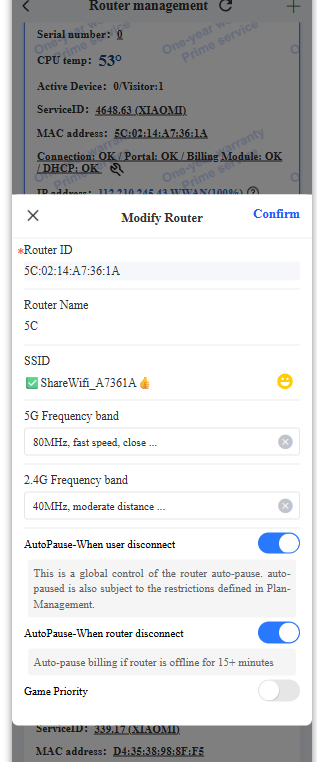
- Click 3 dots > Modify Device
- Hanapin ang Frequency Bandwidth.
- Palitan ang 20MHz ng:
- 40MHz – Recommended para sa karamihan ng users.
- 80MHz – Para sa maximum speed (kung supported ng router at device).
Bakit mas mabilis ang 40MHz o 80MHz? #
Mas malawak ang channel bandwidth kaya mas maraming data ang kayang i-transmit ng router sa isang pagkakataon. Resulta nito ay mas mataas na WiFi speed.
Note: Kung maraming WiFi networks sa paligid, maaaring maging mas unstable ang connection kapag naka-80MHz. Kapag nakakaranas ka ng unstable connection, subukan gamitin ang 40MHz.
Step 2: I-disable ang Game Priority Mode #
Kung ang goal mo ay maximum internet speed, i-disable ang Game Priority Mode.
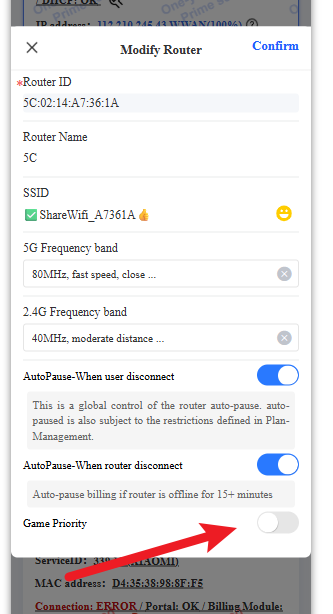
Ang Game Priority Mode ay ginawa para pababain ang latency ng online games sa pamamagitan ng pag-prioritize ng gaming traffic. Pero dahil dito, maaaring bahagyang bumaba ang overall internet throughput.
Kung hindi ka naman naglalaro at gusto mo lang ang pinakamabilis na internet speed, mas mainam na naka-disable ito.
Maximum Speed (Lab Test Results) #
Ang mga speed sa ibaba ay nakuha sa laboratory testing kung saan ang router ay nakakonekta direkta sa ISP gamit ang Ethernet cable (WAN Port).
| Model | Maximum Speed (Lab Test) |
|---|---|
| SW20 | Hanggang 300 Mbps |
| Xiaomi | Hanggang 300 Mbps |
| SW30 | Hanggang 500 Mbps |
| Comfast | Hanggang 900 Mbps |
Bakit Mas Mabagal ang Speed Ko? #
Ang mga speed sa taas ay lab test results lamang. Ang actual speed ay depende sa maraming factors tulad ng:
- Internet plan ng iyong ISP.
- Dami ng devices na nakakonekta sa router.
- Layo ng device sa router.
- Mga pader o harang sa pagitan ng router at device.
- WiFi interference mula sa ibang routers.
- Kakayahan ng ginagamit mong phone, laptop, o computer.
Kung WWAN (Wireless WAN) ang Gamit Mo #
Kung ang router mo ay gumagamit ng WWAN imbes na wired Ethernet connection, mas marami pang factors ang makakaapekto sa internet speed, gaya ng:
- Signal strength ng SIM.
- Network congestion ng telecom provider.
- Carrier speed limitations.
- Lokasyon ng router.
- Panahon at environmental interference.
- Distansya sa pinakamalapit na cell tower.
Dahil dito, normal lang na magbago-bago ang speed sa iba’t ibang oras ng araw.
Important Reminder #
⚠️ Ang mga speed na nakalagay sa document na ito ay laboratory test results lamang.
Hindi guaranteed ang parehong speed sa actual usage dahil nakadepende ito sa iyong internet provider, router placement, environment, at mga devices na nakakonekta.
Recommended Settings para sa Maximum Speed #
| Setting | Recommended |
|---|---|
| Channel Bandwidth | 80MHz (o 40MHz kung unstable ang 80MHz) |
| Game Priority Mode | Disabled |
| WAN Connection | Wired (Ethernet) kung available |
| Router Placement | Ilagay sa open area at iwasan ang mga harang |
| Device Distance | Mas malapit sa router para sa mas magandang signal |
Kapag sinunod mo ang mga recommendations na ito, makukuha mo ang best possible performance ng iyong ShareWiFi router depende sa iyong internet plan at environment.


